Как сделать fork исходников, как подтянуть изменения
Логинитесь на github, открываете репозиторий задания
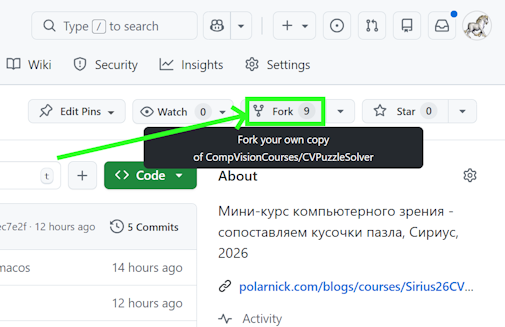
Жмете сверху-справа fork чтобы у вас появилась копия проекта (вы сможете делать commit+push):
После этого у вас есть ваш репозиторий, чтобы скачать его себе локально в CLion:
Жмете на четыре полоски в верхнем левом углу -> Git -> Clone... -> GitHub (потребуется нажать Authenticate браузере, чтобы дать доступ к своему гитхабу).
Как включить Continous Integration (CI) в fork
Хотя файл конфигурации вы скопировали вместе с остальным кодом - зеленой галочки у ваших коммитов нет.
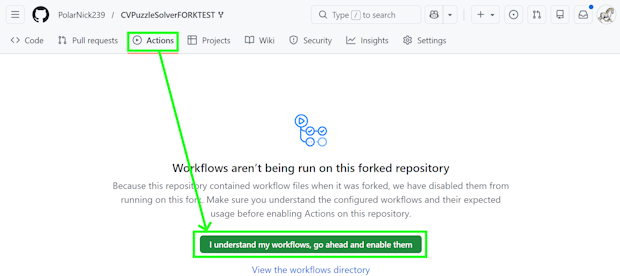
Это потому что в fork-нутых проектах по умолчанию выключается GitHub Actions CI, вам надо его явно вклчюить обратно:
Как подтянуть мои новые изменения в ваш fork
Представим что в основном репозитории появились новые commit-ы (например к новому занятию), как их подтянуть в вашу fork-нутую версию?
Sync fork:

Если вдруг вы видите merge conflict (см. ниже) из-за того что делали commit+push и изменили файлы, а я тоже изменил эти файлы и теперь случился merge conflict.
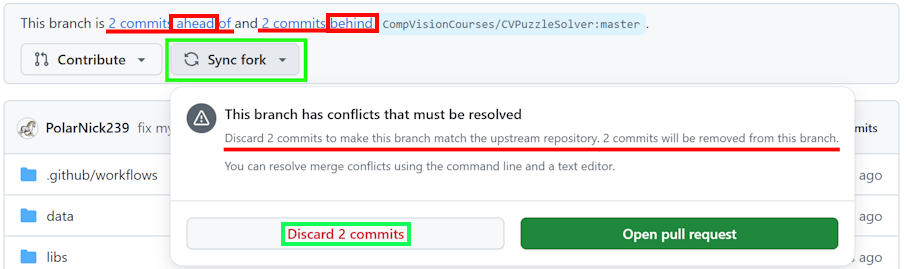
То я вам рекомендую удалить свои сommit-ы, т.е. свои изменения (очевидно, стоит сделать бэкап в любом случае, и особенно - если вам нужен этот код) через кнопку Discard N commits. Это самый простой способ, по-хорошему нужно было бы объединить все изменения вручную, но это сложно. Если же ваши изменения вам нужны - просто перед их откатыванием сделайте бэкап, и после обновления - добавьте обратно себе в код.
После этого подтяните (Pull) эти изменения в код на вашем компьютере в CLion - через четыре полоски в углу сверху слева -> Git -> Pull…
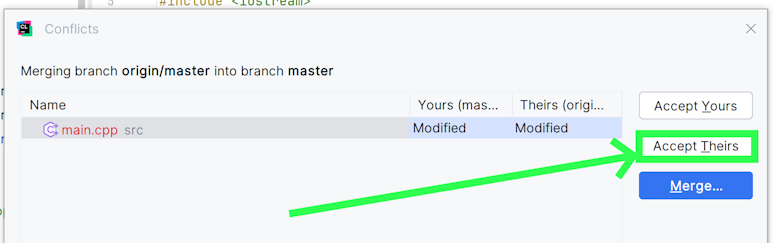
Вероятно после этого у вас появится диалоговое окно про merge conflict - предлагаю автоматически удалить все локальные изменения (если какой-то ваш код вам дорог - забэкапьте в отдельную папку перед этими операциями) - для этого нажмите Accept theirs (т.е. принять мой код с полной заменой вашего кода):